Comment configurer DataImpulse avec ixBrowser
Qu'est-ce que DataImpulse ?
DataImpulse est un fournisseur de proxys complet proposant des proxys résidentiels, mobiles et de centre de données (DC). Avec son pool d'IP diversifié, il répond à une variété de cas d'utilisation, du web scraping et du suivi SEO à la protection de la marque et à la vérification des publicités.
Les proxys résidentiels de DataImpulse sont hautement fiables et offrent des IP provenant de dispositifs d'utilisateurs réels, garantissant l'anonymat et minimisant les risques de blocage par les sites web. Pour les utilisateurs ayant besoin de proxys mobiles, DataImpulse donne accès à un vaste pool d'IP mobiles de différents opérateurs, parfait pour des tâches telles que la gestion des réseaux sociaux, le test d'applications et l'analyse du trafic mobile. De plus, leurs proxys DC offrent une vitesse et une évolutivité élevées, idéales pour le scraping de données à grande échelle ou les tâches nécessitant des performances rapides.
Ce qui distingue DataImpulse, c'est son approche centrée sur l'utilisateur, avec aucune expiration sur le trafic acheté et un support en direct 24/7. L'entreprise se concentre également sur l'approvisionnement éthique des proxys, garantissant conformité et fiabilité. Leurs modèles de tarification flexibles et leurs plans personnalisables en font un excellent choix pour les développeurs et les entreprises ayant des besoins de données uniques. Que vous ayez besoin de proxys résidentiels, mobiles ou DC, DataImpulse fournit une solution fiable et rentable.
En résumé, DataImpulse combine performance, flexibilité et service centré sur le client, ce qui en fait un choix de premier plan dans l'industrie des proxys. Si vous souhaitez en savoir plus sur les services de DataImpulse, veuillez cliquer ici.
Comment configurer DataImpulse avec ixBrowser ?
Étape 1 : créez un compte, téléchargez et connectez-vous à ixBrowser ;
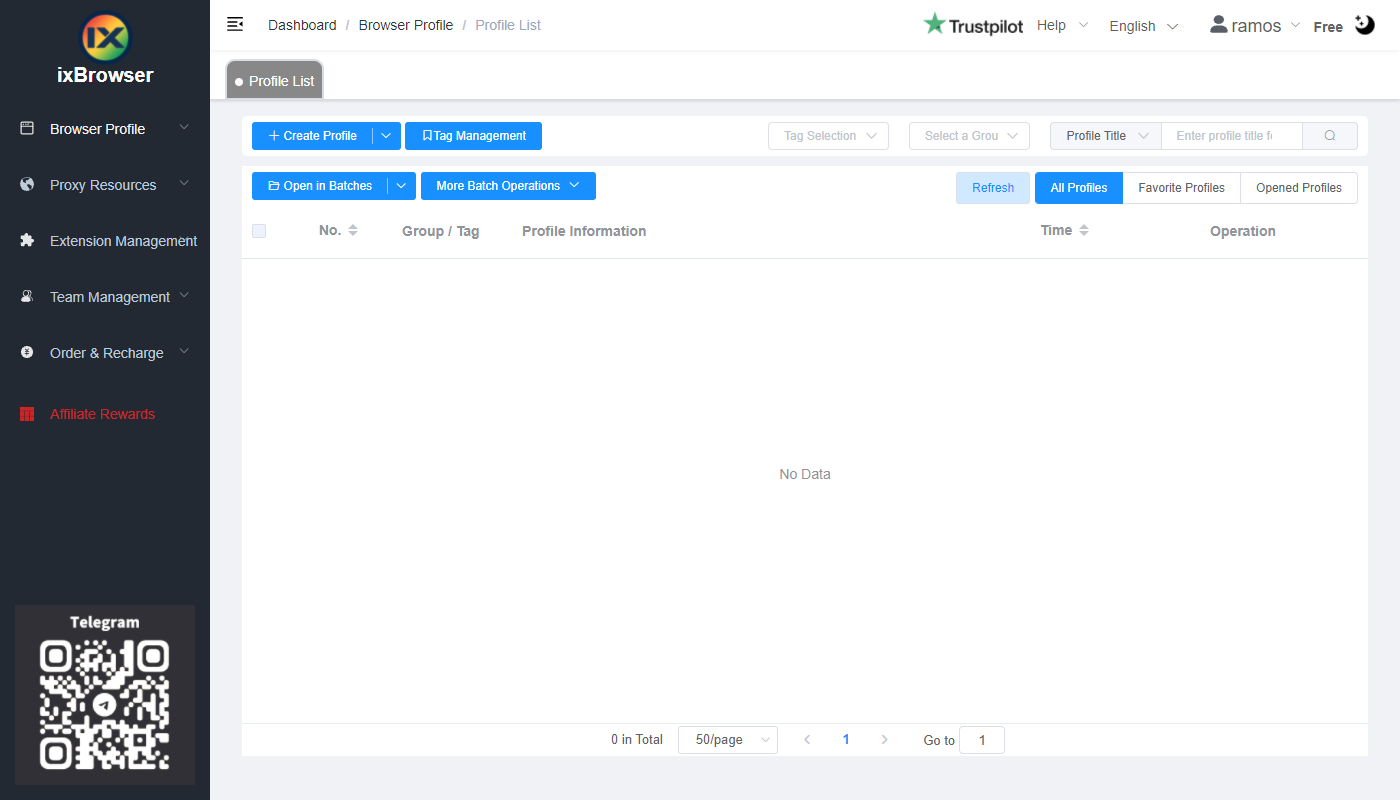
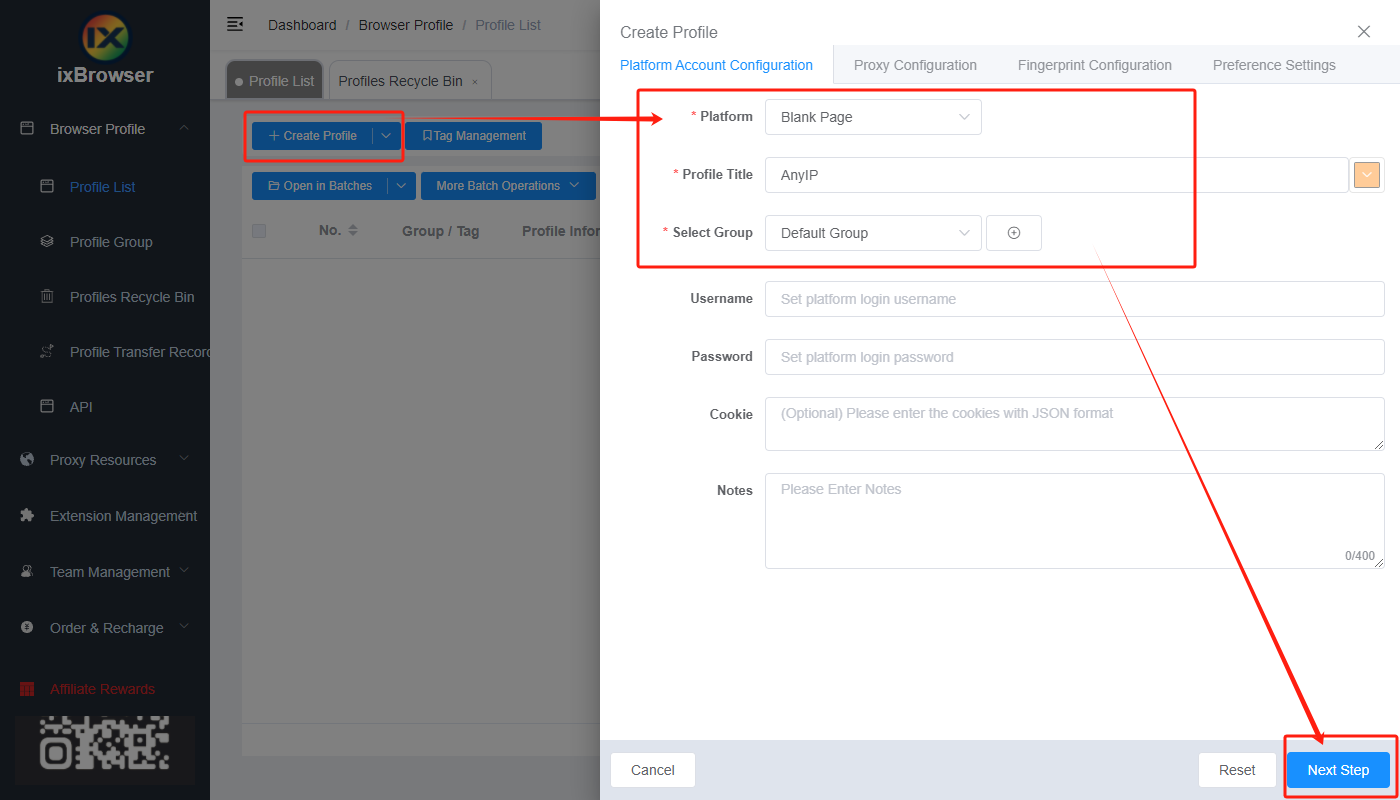
Étape 2 : cliquez sur « Create Profile », sélectionnez la plateforme et le groupe, saisissez le titre du profil et cliquez sur « Next Step » ;
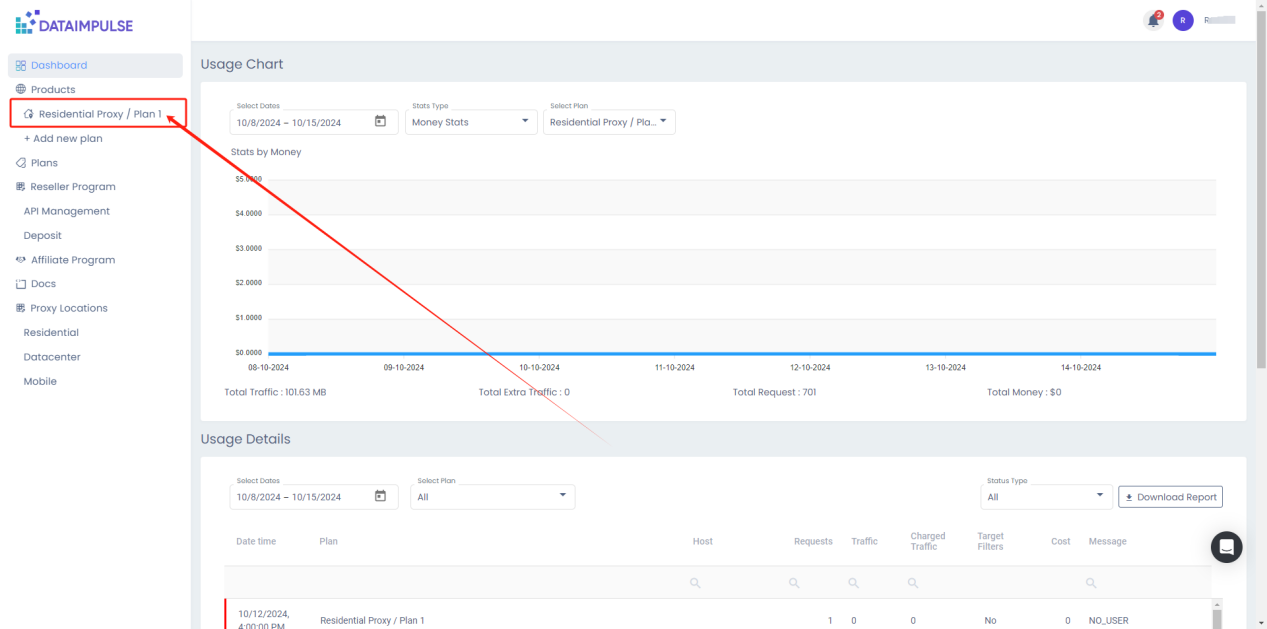
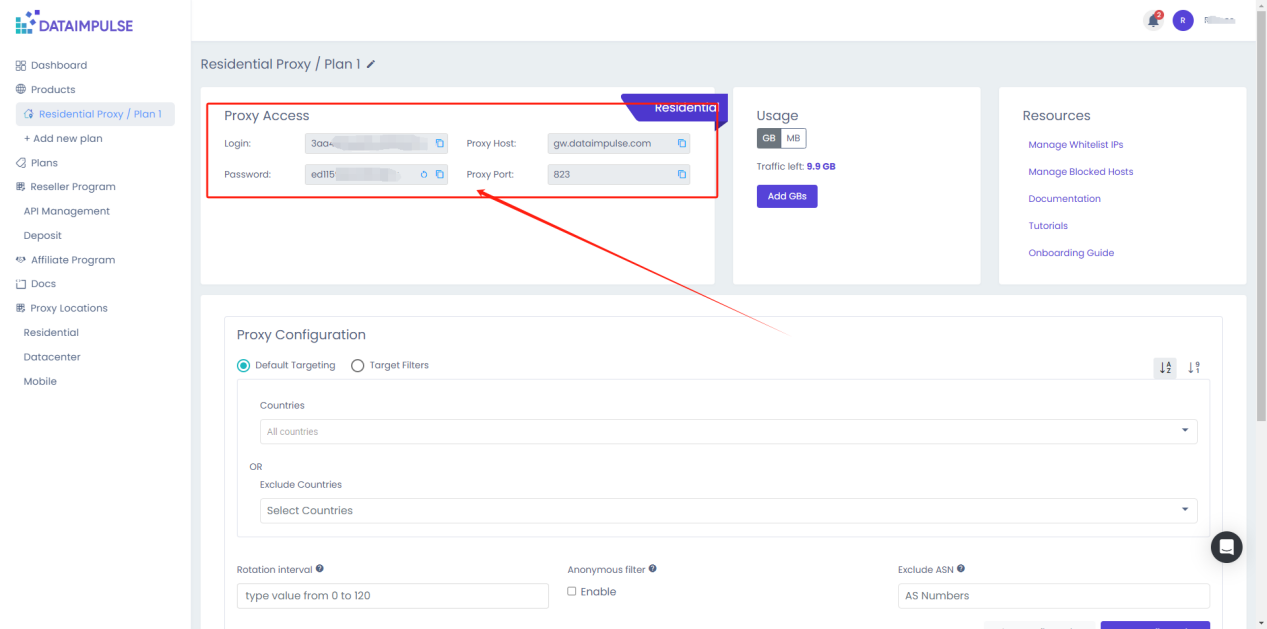
Étape 3 : avant de configurer le proxy, nous devons d'abord nous rendre sur le tableau de bord de DataImpulse pour obtenir les informations du proxy ;
Dans le tableau de bord, si vous avez déjà un forfait, cliquez sur votre forfait sous « Products » ;
Ensuite, configurez les paramètres de proxy souhaités ;
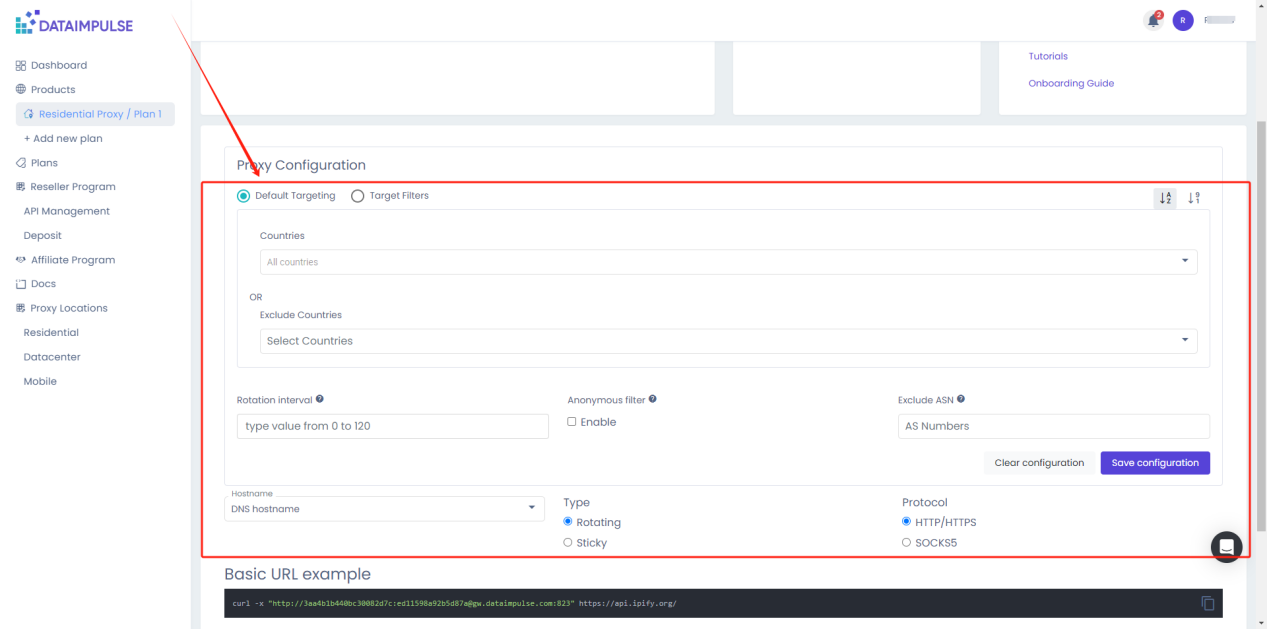
Copiez les informations du proxy ;
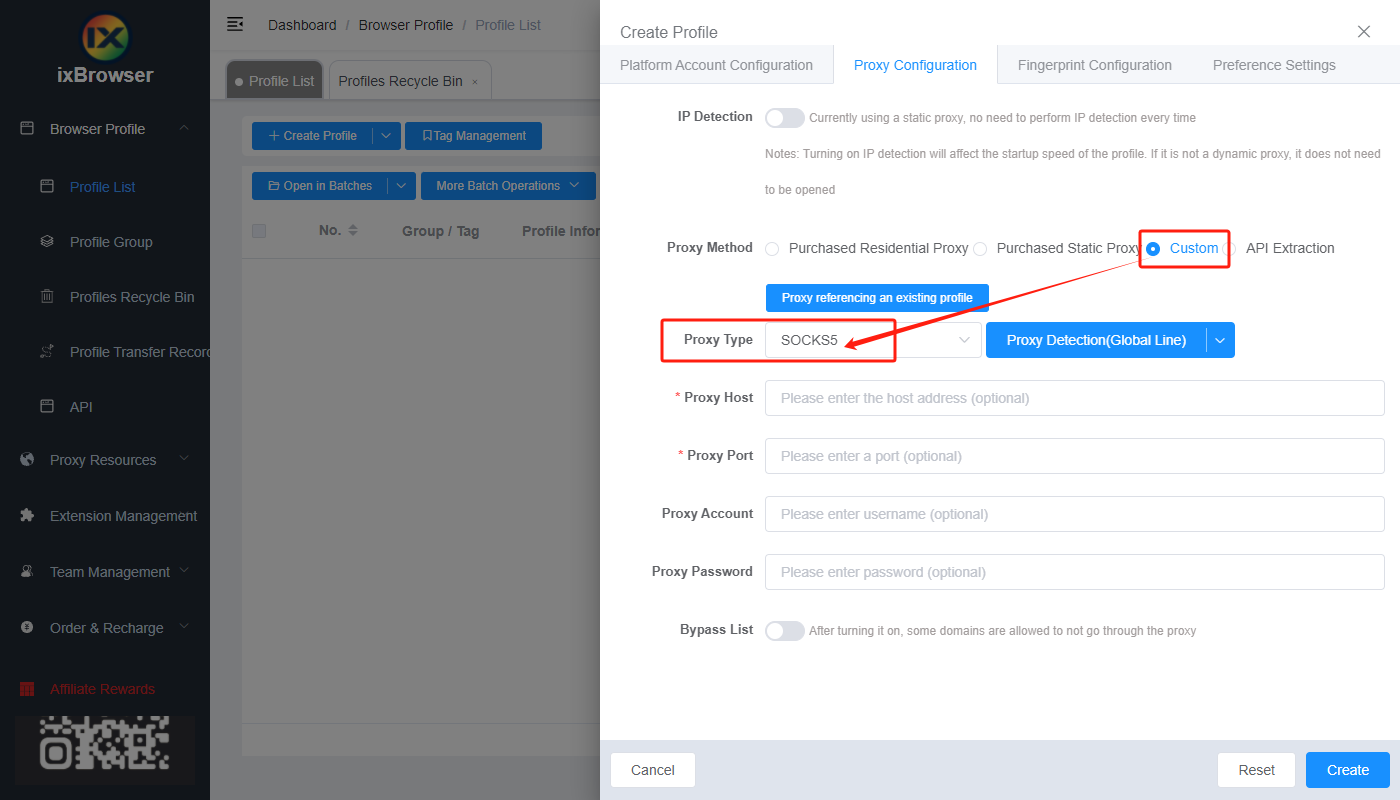
Étape 4 : maintenant, retournez sur ixBrowser, dans la page « Proxy Configuration », réglez la méthode de proxy sur « Custom », et choisissez le type de proxy Socks5 ;
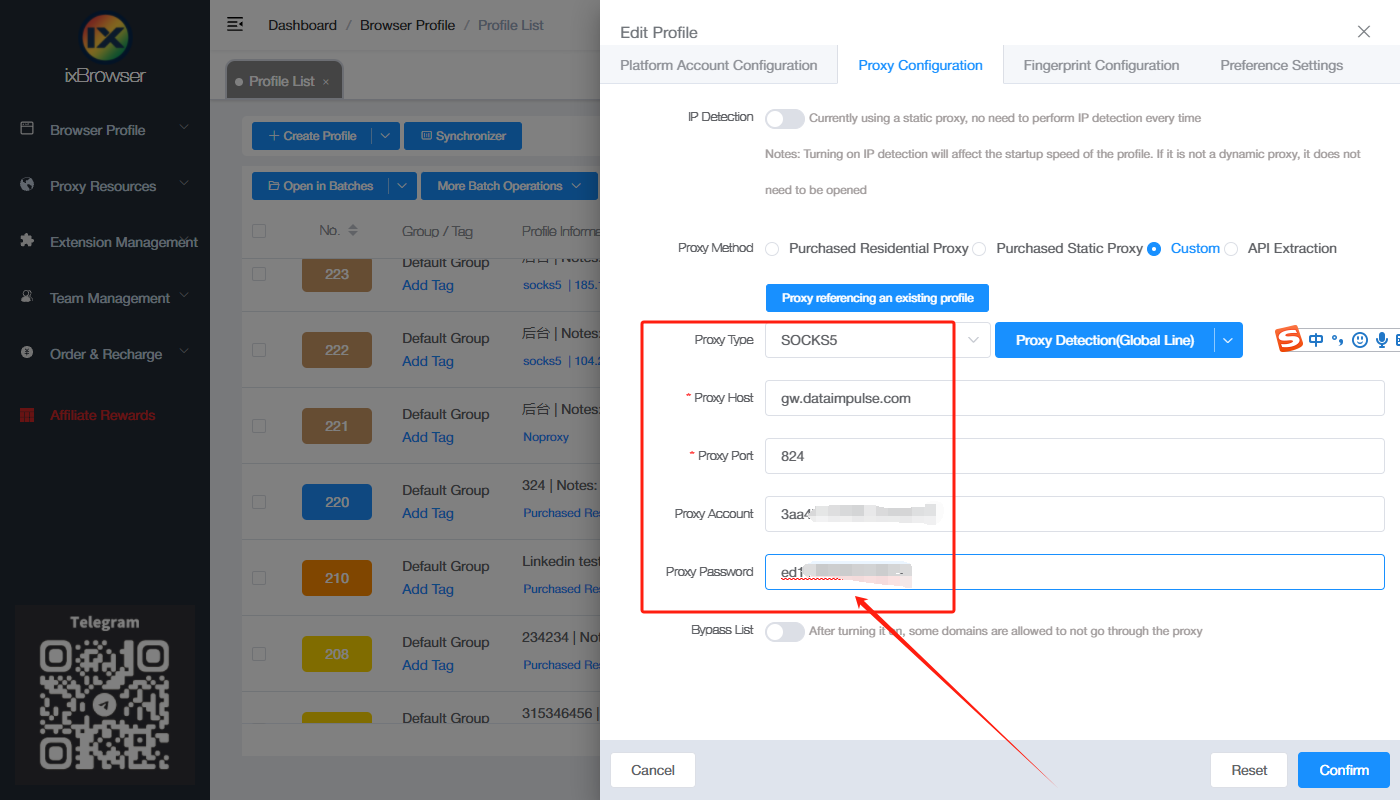
Copiez les identifiants du proxy depuis DataImpulse et collez-les dans ixBrowser ;
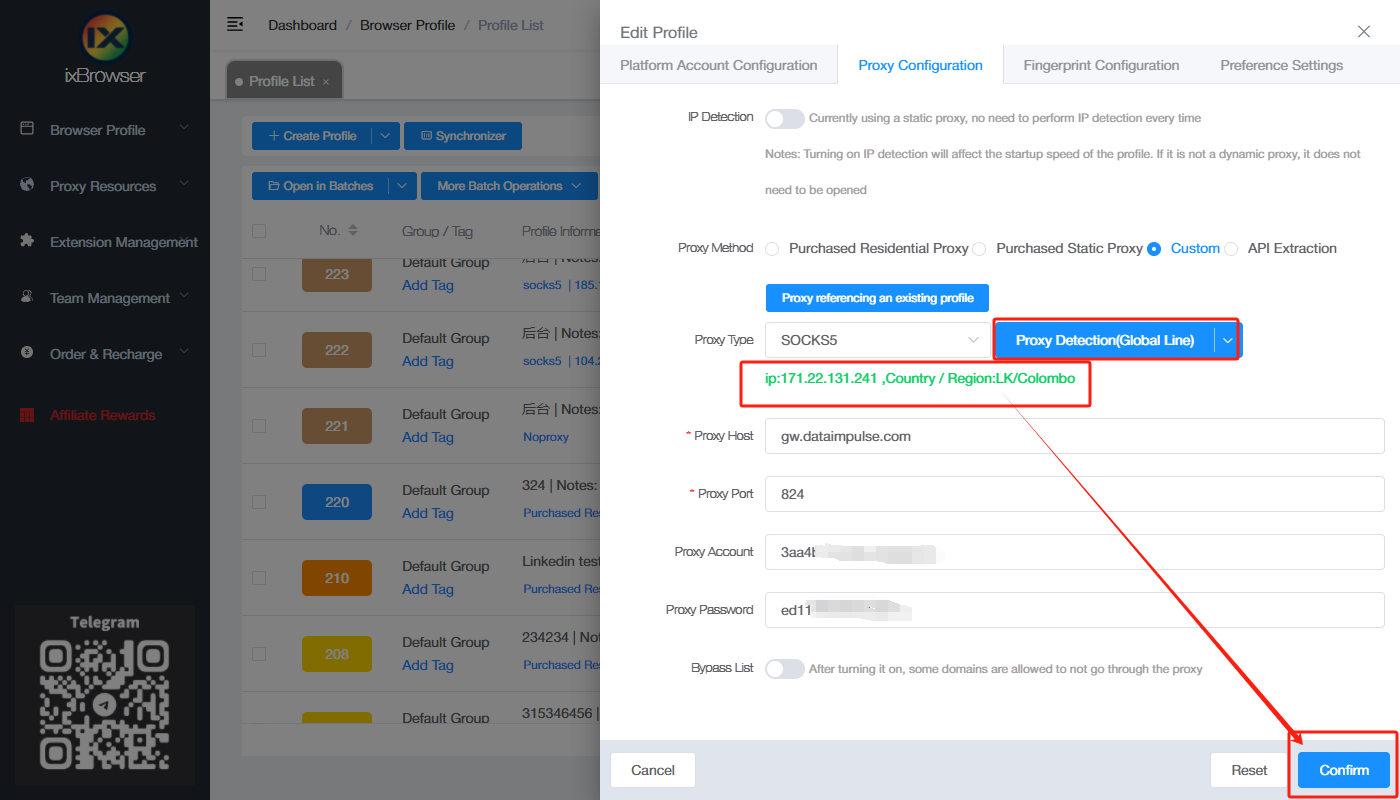
Cliquez sur la détection du proxy (« proxy detection »), une fois qu'elle est réussie, vous pouvez cliquer sur le bouton « Create » pour terminer la création du profil (si vous souhaitez modifier l'empreinte numérique, vous pouvez aller sur la page « Fingerprint Configuration » et effectuer des modifications) ;
Étape 5 : dans la liste des proxys, trouvez le profil que vous venez de créer, cliquez sur le bouton « Open », et vous pouvez commencer à l'utiliser !
DataImpulse est un fournisseur de proxys complet proposant des proxys résidentiels, mobiles et de centre de données (DC). Avec son pool d'IP diversifié, il répond à une variété de cas d'utilisation, du web scraping et du suivi SEO à la protection de la marque et à la vérification des publicités.
Les proxys résidentiels de DataImpulse sont hautement fiables et offrent des IP provenant de dispositifs d'utilisateurs réels, garantissant l'anonymat et minimisant les risques de blocage par les sites web. Pour les utilisateurs ayant besoin de proxys mobiles, DataImpulse donne accès à un vaste pool d'IP mobiles de différents opérateurs, parfait pour des tâches telles que la gestion des réseaux sociaux, le test d'applications et l'analyse du trafic mobile. De plus, leurs proxys DC offrent une vitesse et une évolutivité élevées, idéales pour le scraping de données à grande échelle ou les tâches nécessitant des performances rapides.
Ce qui distingue DataImpulse, c'est son approche centrée sur l'utilisateur, avec aucune expiration sur le trafic acheté et un support en direct 24/7. L'entreprise se concentre également sur l'approvisionnement éthique des proxys, garantissant conformité et fiabilité. Leurs modèles de tarification flexibles et leurs plans personnalisables en font un excellent choix pour les développeurs et les entreprises ayant des besoins de données uniques. Que vous ayez besoin de proxys résidentiels, mobiles ou DC, DataImpulse fournit une solution fiable et rentable.
En résumé, DataImpulse combine performance, flexibilité et service centré sur le client, ce qui en fait un choix de premier plan dans l'industrie des proxys. Si vous souhaitez en savoir plus sur les services de DataImpulse, veuillez cliquer ici.
Comment configurer DataImpulse avec ixBrowser ?
Étape 1 : créez un compte, téléchargez et connectez-vous à ixBrowser ;
Étape 2 : cliquez sur « Create Profile », sélectionnez la plateforme et le groupe, saisissez le titre du profil et cliquez sur « Next Step » ;
Étape 3 : avant de configurer le proxy, nous devons d'abord nous rendre sur le tableau de bord de DataImpulse pour obtenir les informations du proxy ;
Dans le tableau de bord, si vous avez déjà un forfait, cliquez sur votre forfait sous « Products » ;
Ensuite, configurez les paramètres de proxy souhaités ;
Copiez les informations du proxy ;
Étape 4 : maintenant, retournez sur ixBrowser, dans la page « Proxy Configuration », réglez la méthode de proxy sur « Custom », et choisissez le type de proxy Socks5 ;
Copiez les identifiants du proxy depuis DataImpulse et collez-les dans ixBrowser ;
Cliquez sur la détection du proxy (« proxy detection »), une fois qu'elle est réussie, vous pouvez cliquer sur le bouton « Create » pour terminer la création du profil (si vous souhaitez modifier l'empreinte numérique, vous pouvez aller sur la page « Fingerprint Configuration » et effectuer des modifications) ;
Étape 5 : dans la liste des proxys, trouvez le profil que vous venez de créer, cliquez sur le bouton « Open », et vous pouvez commencer à l'utiliser !